Usar la combinación de correspondencia para enviar mensajes de correo electrónico
Paso 1: Preparar el documento principal
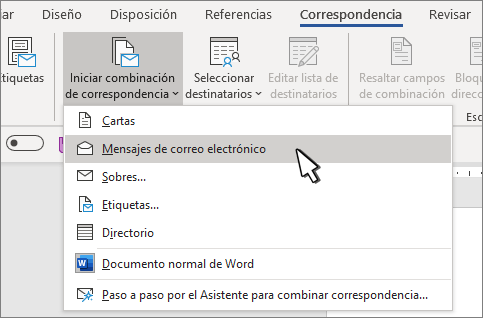
Vaya Correspondencia > Iniciar combinación de correspondencia > Mensajes de correo electrónico.
Paso 2: Configurar la lista de distribución de correo
La lista de distribución de correo es el origen de datos. Para obtener más información, vea Orígenes de datos que puede usar para una combinación de correspondencia.
Sugerencias
Si no tiene una lista de distribución de correo, puede crear una durante la combinación de correspondencia.
Si usa una hoja de cálculo de Excel, dé formato de texto a la columna de códigos postales para mantener los ceros. Para obtener más información, vea Dar formato a números, fechas y otros valores de combinación de correspondencia en Excel.
Si quiere usar sus contactos de Outlook, asegúrese de que Outlook sea su programa de correo electrónico predeterminado y que sea la misma versión que Word.
Usar la combinación de correspondencia para enviar cartas
1. CARTAS | Crear la carta de manera masiva o enviar un mailing
Cuando hablamos de cartas en combinar correspondencia en word tenemos que partir de la base que necesitamos 2 o 3 programas según lo que vayamos a crear.
Programas necesarios
– Word: porque es donde vamos a redactar la carta o el email tipo (plantilla). Podemos hacer dos cosas. Imprimir esa carta o enviarla por email. Si decidimos mandarla por email tenemos que tener en cuenta que nuestra carta se verá en la pantalla del destinatario de manera responsive, es decir, se adapta a la pantalla y por eso el contenido puede verse alterado levemente. Esa es una de las razones por las que la gente usa programas como Mailchimp, SendinBlue…
– Excel o cualquier BBDD: porque es donde tenemos almacenados los datos de los cliente, es decir los destinatarios de nuestra carta o email. Es lo más importante y a la vez lo mas dificil de conseguir. Todos queremos tener bases de datos con futuros clientes
– Outlook: porque necesitamos un programa que gestione el envio de correos electrónicos
Pasos para crear una carta
Ya sabemos los programas que necesitamos. Ahora vamos a ver los pasos:
A. Crear una lista en excel con los destinatarios como esta y cerrarla: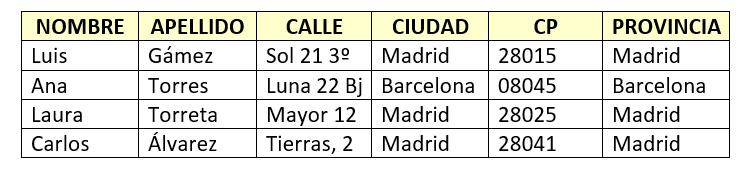
B. Una vez tengamos la lista cerrada, nos vamos a Word y escribimos la carta solo con el texto común. Es decir, el que le vayamos a mandar a todos por igual.
C. Cuando tengamos escrito el texto común tenemos que comenzar la combinacion de correspondencia. Nos vamos al menú con ese mismo nombre y pinchamos en INICIAR COMBINACIÓN DE CORRESPONDENCIA. Y elegimos CARTAS.
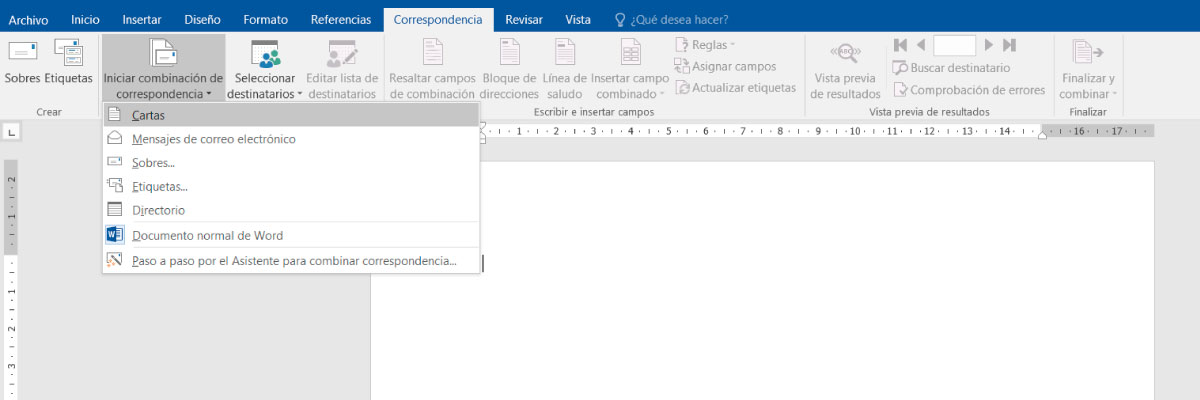
D. Seleccionar destinatarios, usar una lista existente y elegir el listado de excel que anteriormente guardamos. Importante que estuviera cerrada, de lo contrario no funcionara.
E. Editar destinatarios. Solo si hay contenido duplicado o queremos eliminar a alguien de la lista. Es recomendable filtrar en el programa de origen (Excel), es mas fácil e intuitivo.
F. Insertar campor combinados. es decir, nos colocamos donde queramos insertar los campos de las columnas que tenemos en excel (Nombre, apellido…) e insertamos los campos tantas veces como lo necesitemos.
G. Vista previa de resultados. Para ver como queda nuestra lista.
H. Por último finalizar y combinar. En este apartado podemos imprimir o enviar por email. Si queremos esta última opción lo primero que necesitamos estener abierto Outlook. Despues Introduciremos un asunto y un destinatario (tenemos que usar un campo combinado de nuestro excel o base de datos).
Una vez que aceptemos se enviaran automáticamente todos los emails personalizados.

Comentarios
Publicar un comentario