Hacer un índice
Para hacer el índice en Word debemos primero resaltar los títulos y después crear la tabla de contenido que será lo equivalente a nuestro índice al principio o al final del documento.
Resaltar títulos
Hay dos formas que tenemos que tener en cuenta a la hora de hacer un índice: escribir todo el texto en el mismo formato y, una vez acabado, darle forma. O bien, la segunda opción, ir cambiando a medida que lo escribes. ¿Qué significa esto? Para poder hacer el índice debemos ir marcando las secciones con Título 1, Título 2, Título 3… Según la jerarquía de los mismos. Es decir, sería algo así:
- Cómo crear un índice en Word (Título 1)
- Crear el índice (Título 2)
- Pasos que debemos seguir (Título 2)
- Añadir títulos (Título 3)
- Cambiar colores (Título 3)
Los títulos pueden añadirse a medida que escribimos o al final, cuando hemos terminado el documento y podemos cambiar todo a nuestro antojo cuando ya hemos terminado y cuando nos ha quedado claro qué queremos que sea título y qué no queremos que lo sea.
Para ello, selecciona el texto que quieras y ve a la parte superior derecha de la pantalla. Aquí, ve al apartado de “Estilos” y elige el que quieras. Para ello, iremos seleccionando los títulos, secciones o párrafos que queremos incluir en el índice y aplicando el estilo Título 1, Titulo2, etc, según la estructura de nuestro contenido desde la opción de menú Inicio al texto seleccionado. Cuando hayamos marcado todo aquello que queremos incluir en el índice, lo siguiente que tenemos que hacer es situar el cursor en la parte del documento donde queremos añadir el índice de Word.
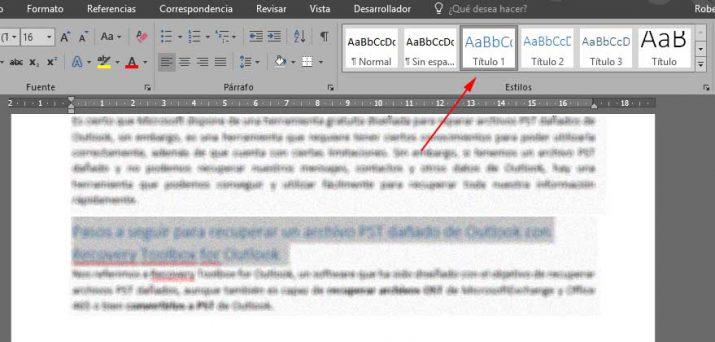
Tabla de contenido personalizada
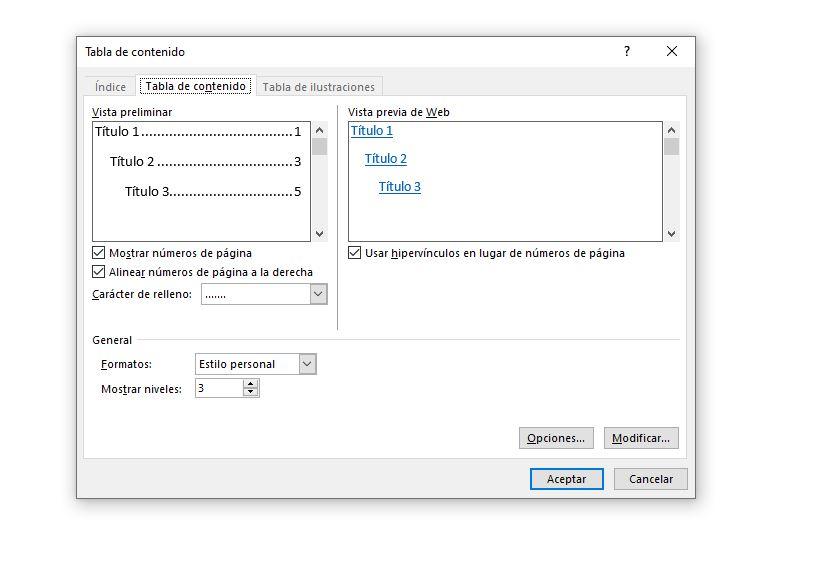
También puedes crear una tabla de contenido personalizado o, lo que es lo mismo, crear un índice en Word a tu gusto según necesites. Los pasos son casi idénticos:
- Ve a la parte superior de la pantalla
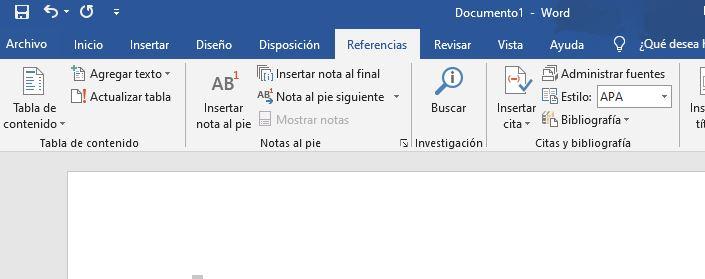
- Abre el Menú Referencias de Word, que encontrarás en la zona “azul”
- Toca en “Tabla de contenido”, como ves en la captura de pantalla
- Elige “Tabla de contenido personalizada”
Aparecerá aquí una ventana emergente donde podrás elegir varias opciones. Podrás ver la vista preliminar y escoger si quieres que se muestren o no los números de página, si quieres alinear los números de página a la derecha o si quieres usar hipervínculos en lugar de números de páginas en la vista previa de web. También puedes elegir el tipo de carácter de relleno, los niveles o los formatos. Cuando hayas terminado de personalizarla solo tendrás que tocar en “Aceptar”
Actualizar tabla de contenido
Si has cambiado algo en el texto pero no se ha cambiado el índice, Word tiene el botón “Actualizar tabla de contenido” que nos permite de nuevo que cada página o número corresponda con el título correspondiente. Además, nos permite dos opciones: actualizar toda la tabla (actualizaciones de texto pero también cambios de página) o actualizar solo los números de página (actualiza solo las páginas en las que se encuentran los títulos e ignora todos los cambios realizados en el texto del título) Eliges la que quieras y marcas en “Aceptar”. Pero ten en cuenta que Word solo actualizará las tablas creadas automáticamente y no las personalizadas o creadas manualmente.
Ir a la página correspondiente
Como hemos dicho antes, una de las ventajas de usar este método en lugar de hacerla manualmente escribiendo uno a uno cuál es el título que corresponde a cada página, es que podemos ir directamente a esa página. Puedes usar el método de añadir enlaces que hemos visto en otros apartados pero también puedes ir a la página desde el propio Word. Simplemente debes mantener la tecla Control pulsada y tocar sobre el punto que quieras o el capítulo que sea. Automáticamente irás a la página correspondiente en la que está ese contenido.
Inserción de autoformas
Para añadir una autoforma a su hoja de cálculo,
- cambie a la pestaña Insertar en la barra de herramientas superior,
- pulse el icono
 Forma en la barra de herramientas superior,
 - seleccione uno de los grupos de autoformas disponibles: formas básicas, formas de flechas, matemáticas, gráficos, cintas y estrellas, llamadas, botones, rectángulos, líneas,
- elija un autoforma necesaria dentro del grupo seleccionado,
- coloque el cursor del ratón en el lugar donde desea que se incluya la forma,
- una vez añadida la autoforma usted puede cambiar su tamaño y posición y también sus ajustes.
Ajuste la configuración de autoforma
Varios ajustes de autoforma pueden cambiarse usando la pestaña Ajustes de forma en el panel lateral derecho que se abrirá si selecciona el autoforma insertada con el ratón y pulsa el icono Ajustes de forma  . Aquí usted puede cambiar los ajustes siguientes:
- Relleno - utilice esta sección para seleccionar el relleno de la autoforma. Puede seleccionar las siguientes opciones:
- Color de relleno - seleccione esta opción para especificar el color sólido que usted quiere aplicar al espacio interior de la autoforma seleccionada.
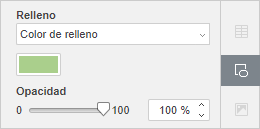
Pulse la casilla de color debajo y seleccione el color necesario de la paleta de los disponibles o especifique cualquier color deseado:
- Colores de tema - los colores que corresponden a la combinación seleccionada de colores de un documento.
- Colores estándar - el conjunto de colores predeterminado.
- Color personalizado - haga clic en este título si el color deseado no se encuentra en las paletas disponibles. Seleccione el rango de colores necesario moviendo el deslizante de color vertical y establezca el color arrastrando el selector de color dentro del campo de color cuadrado. Una vez que seleccione un color con el selector de color, los valores de color RGB y sRGB correspondientes aparecerán en los campos de la derecha. También puede especificar un color basándose en el modelo de color RGB introduciendo los valores numéricos deseados en los campos R, G, B (red-rojo, green-verde, blue-azul) o introducir el código hexadecimal sRGB en el campo marcado con el signo #. El color seleccionado se mostrará en el rectángulo Nuevo. Si el objeto se rellenó previamente con otro color personalizado, este color se muestra en el cuadro Actual para que pueda comparar los colores originales y los modificados. Una vez especificado el color, pulse el botón Añadir. El color personalizado se aplicará a la autoforma y se añadirá a la paleta Color personalizado.
- Relleno degradado - seleccione esta opción para rellenar la forma de dos colores que suavemente cambian de un color a otro.
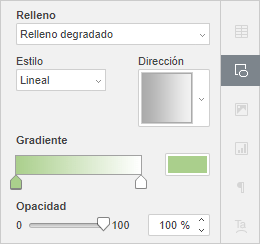
- Estilo - elija una de las opciones disponibles: Lineal (los colores cambian en línea recta; es decir, sobre un eje horizontal/vertical o por una línea diagonal que forma un ángulo de 45 grados) o Radial (los colores cambian por una trayectoria circular desde el centro hacia los bordes).
- Dirección - elija una plantilla en el menú. Si selecciona el gradiente Lineal, las siguientes direcciones estarán disponibles: de arriba izquierda a abajo derecha, de arriba abajo, de arriba derecha a abajo izquierda, de arriba a abajo izquierda, de abajo derecha a arriba izquierda, de abajo a arriba izquierda, de abajo izquierda a arriba derecha, de abajo izquierda a arriba derecha, de arriba a arriba derecha, de izquierda a izquierda. Si selecciona la gradiente Radial, estará disponible solo una plantilla.
- Gradiente - utilice el control deslizante izquierdo
 debajo de la barra de gradiente para activar la casilla de color que corresponde al primer color. Haga clic en el cuadro de color de la derecha para elegir el primer color de la paleta. Arrastre el control deslizante para establecer la parada del degradado, es decir, el punto en el que un color cambia a otro. Utilice el control deslizante derecho debajo de la barra de gradiente para especificar el segundo color y establecer el punto de degradado.
- Imagen o textura - seleccione esta opción para utilizar una imagen o una textura predefinida como fondo de la forma.
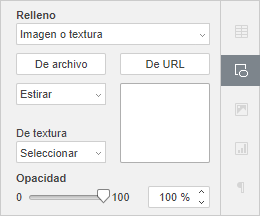
- Si desea utilizar una imagen como fondo para la forma, puede añadir una imagen De archivo seleccionándola desde el disco duro de su ordenador o De URL insertando la dirección URL correspondiente en la ventana abierta.
- Si usted quiere usar una textura como el fondo de forma, abra el menú de textura y seleccione la variante más apropiada.
Actualmente usted puede seleccionar tales texturas: lienzo, algodón, tela oscura, grano, granito, papel gris, tejido, piel, papel marrón, papiro, madera.
- Si la imagen seleccionada tiene más o menos dimensiones que la autoforma, usted puede seleccionar la opción Estirar o Mosaico en la lista desplegable.
La opción Estirar le permite ajustar el tamaño de imagen al tamaño de la autoforma para que la imagen ocupe el espacio completamente.
La opción Mosaico le permite mostrar solo una parte de la imagen más grande manteniendo sus dimensiones originales o repetir la imagen más pequeña manteniendo sus dimensiones originales sobre la superficie de la autoforma para que pueda llenar el espacio completamente.
Nota: cualquier Textura predeterminada ocupa el espacio completamente, pero usted puede aplicar el efecto Estirar si es necesario.
- Patrón - seleccione esta opción para rellenar la forma del diseño de dos colores que está compuesto de los elementos repetidos.
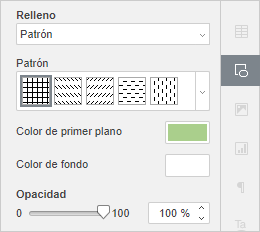
- Patrón - seleccione uno de los diseños predeterminados en el menú.
- Color de primer plano - pulse esta casilla de color para cambiar el color de elementos de patrón.
- Color de fondo - pulse esta casilla de color para cambiar el color de fondo de patrón.
- Sin relleno - seleccione esta opción si no desea usar ningún relleno.
- Color de relleno - seleccione esta opción para especificar el color sólido que usted quiere aplicar al espacio interior de la autoforma seleccionada.
- Opacidad - use esta sección para establecer la opción Opacidad arrastrando el control deslizante o introduciendo el valor porcentual manualmente. El valor predeterminado es 100%. Corresponde a la opacidad total. El valor 0% corresponde a la plena transparencia.
- Trazo - use esta sección para cambiar el ancho, color o tipo de trazo de la autoforma.
- Para cambiar el ancho del trazo, seleccione una de las opciones disponibles en la lista desplegable Tamaño. Las opciones disponibles son: 0.5 pt, 1 pt, 1.5 pt, 2.25 pt, 3 pt, 4.5 pt, 6 pt. Alternativamente, seleccione la opción Sin relleno si no quiere usar ningún trazo.
- Para cambiar el color del trazo, pulse el rectángulo de color de debajo y seleccione el color necesario.
- Para cambiar el tipo del trazo, seleccione la opción necesaria de la lista desplegable (una línea sólida se aplica de manera predeterminada, puede cambiarla a una línea discontinua).
- La rotación se utiliza para girar la forma 90 grados en el sentido de las agujas del reloj o en sentido contrario a las agujas del reloj, así como para girar la forma horizontal o verticalmente. Haga clic en uno de los botones:
 para girar la forma 90 grados en sentido contrario a las agujas del reloj
 para girar la forma 90 grados en el sentido de las agujas del reloj
 para voltear la forma horizontalmente (de izquierda a derecha)
 para voltear la forma verticalmente (al revés)
- Cambiar autoforma - use esta sección para reemplazar la autoforma actual por otra seleccionada en la lista desplegable.
Para cambiar los ajustes avanzados de la autoforma, use el enlace de Ajustes avanzados en la derecha barra lateral. Se abrirá la ventana 'Forma - Ajustes avanzados':
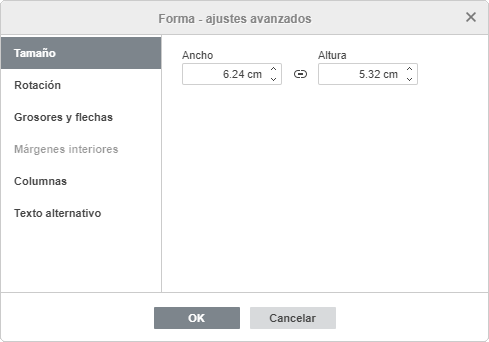
La sección Tamaño contiene los parámetros siguientes:
- Ancho y Altura - use estas opciones para cambiar ancho/altura de la autoforma. Si hace clic sobre el botón Proporciones constantes
 (en este caso el icono será así
  ), se cambiarán ancho y altura preservando la relación original de aspecto de forma.
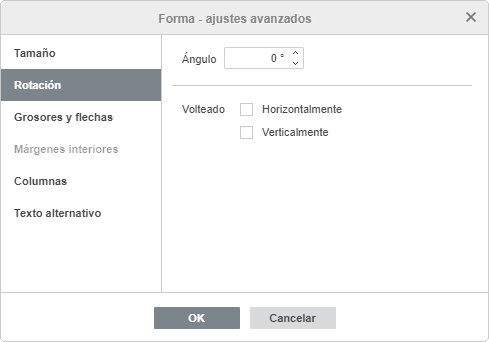
La pestaña Rotación contiene los siguientes parámetros:
- Ángulo - utilice esta opción para girar la forma en un ángulo exactamente especificado. Introduzca el valor deseado en grados en el campo o ajústelo con las flechas de la derecha.
- Volteado - marque la casilla Horizontalmente para voltear la forma horizontalmente (de izquierda a derecha) o la casillaVerticalmente para voltear la forma verticalmente (al revés).
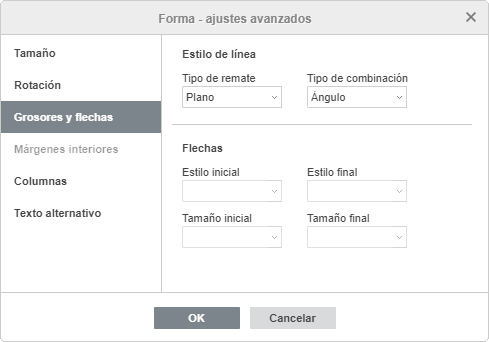
La pestaña Grosores y flechas contiene los siguientes parámetros:
- Estilo de línea - este grupo de opciones permite especificar los parámetros siguientes:
- Tipo de remate - esta opción permite establecer el estilo para el final de la línea, por lo tanto, solamente se puede aplicar a las formas con el contorno abierto, tales como líneas, polilíneas, etc:
- Plano - los extremos serán planos.
- Redondeado - los extremos serán redondeados.
- Cuadrado - los extremos serán cuadrados.
- Tipo de combinación - esta opción permite establecer el estilo para la intersección de dos líneas, por ejemplo, puede afectar a una polilínea o a las esquinas del contorno de un triángulo o rectángulo:
- Redondeado - la esquina será redondeada.
- Biselado - la esquina será sesgada.
- Ángulo - la esquina será puntiaguda. Se adapta bien a formas con ángulos agudos.
Nota: el efecto será más visible si usa una gran anchura de contorno.
- Tipo de remate - esta opción permite establecer el estilo para el final de la línea, por lo tanto, solamente se puede aplicar a las formas con el contorno abierto, tales como líneas, polilíneas, etc:
- Flechas - esta sección está disponible para el grupo de autoformas Líneas. Le permite seleccionar el estilo y tamaño Inicial y Final eligiendo la opción apropiada en la lista desplegable.
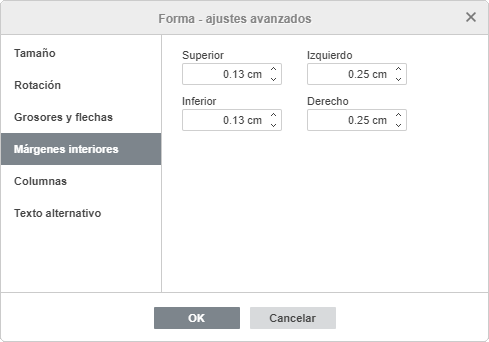
La pestaña Márgenes interiores permite cambiar los márgenes internos superiores, inferiores, izquierdos y derechos (es decir, la distancia entre el texto y los bordes del autoforma dentro del autoforma).
Nota: esta pestaña solamente está disponible si el texto se agrega dentro de la autoforma, de lo contrario la pestaña está deshabilitada.
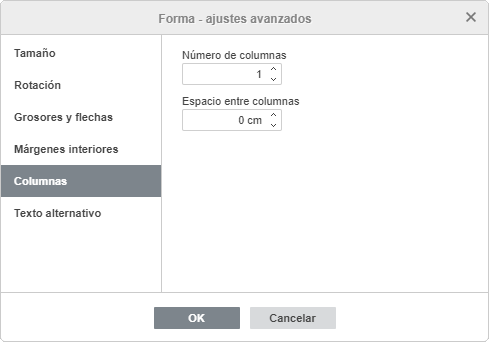
La pestaña Columnas permite añadir columnas de texto dentro de la autoforma especificando el Número de columnas (hasta 16) y Espaciado entre columnas necesario. Una vez que hace clic en OK, el texto que ya existe u otro texto que introduzca dentro de la autoforma aparecerá en columnas y se moverá de una columna a otra.
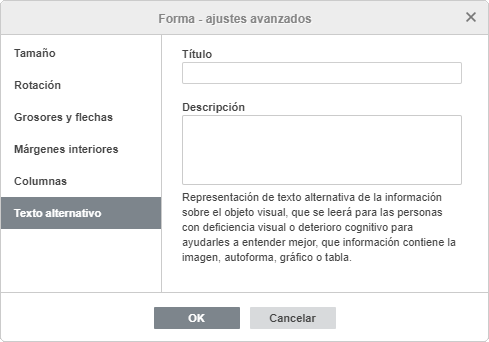
La pestaña de Texto Alternativo permite especificar un Título y Descripción que se leerán a las personas con problemas de visión o cognitivos para ayudarles a entender mejor la información de la forma.
Inserte y formatee texto dentro de autoformas
Para insertar texto en una autoforma seleccione la forma con el ratón y empiece a escribir su texto. El texto introducido de tal modo forma parte de la autoforma (cuando usted mueve o gira la autoforma, el texto realiza las mismas acciones).
Todas las opciones de formato que puede aplicar dentro de la autoforma están listadas aquí.
Una las autoformas usando conectores
Puede conectar autoformas usando líneas con puntos de conexión para demostrar dependencias entre los objetos (por ejemplo si quiere crear un organigrama). Para hacerlo,
- haga clic en el icono Forma en la pestaña de Inicio en la barra de herramientas superior,
- seleccione el grupo Líneas del menú.
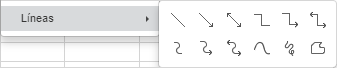
- haga clic en la forma correspondiente dentro del grupo seleccionado (con excepción de las últimas tres formas que no son conectores, es decir, Curva, Garabato y Forma libre),
- ponga el cursor del ratón sobre la primera autoforma y haga clic en uno de los puntos de conexión
 que aparece en el trazado de la forma,
- arrastre el cursor del ratón hacia la segunda autoforma y haga clic en el punto de conexión necesario en su esbozo.

Si mueve las autoformas unidas, el conector permanece adjunto a las formas y se mueve a la vez que estas.

También puede separar el conector de las formas y luego juntarlo a otros puntos de conexión.
Cómo crear tablas básicas en Word
Comencemos aprendiendo cómo crear una tabla básica en Microsoft Word:
1. Inserta una tabla
Puedes crear una tabla básica de Microsoft Word de dos maneras:
Método 1. La pestaña Insert (Insertar)
Haz clic en la pestaña Insert (Insertar), y luego haz clic en el botón Table (Tabla) de la cinta.

Aparece el panel Insert Table (Insertar tabla). Arrastra el cursor sobre los cuadros para especificar la cantidad de columnas y filas que quieras crear. Haz clic para aplicar.

Método 2. El menú Insert (Insertar)
Ve a Insert > Table… (Insertar > Tabla…).

El panel Insert Table (Insertar tabla) se abre. Especifica la cantidad de columnas y filas que necesites (siempre puedes agregar o eliminar columnas y filas posteriormente).

También selecciona los valores de Autofit Behavior (Comportamiento del ajuste automático) que quieras que tenga la tabla. Tienes varias opciones:
- Initial column width (Ancho de columna inicial). La configuración predeterminada es Auto, que divide todo el ancho de la ventana de tu página entre el número de columnas de la tabla. O puedes especificar un ancho de columna diferente.
- AutoFit to contents (Ajustar automáticamente al contenido). Cambia el tamaño del ancho de la columna de acuerdo al ancho del contenido que se encuentra en el interior de la columna.
- AutoFit to window (Ajustar automáticamente a la ventana). Distribuye las columnas equitativamente por todo el ancho de la ventana de la página.
- Set as default for new tables (Establecer como predeterminado para tablas nuevas). Marca esta opción si quieres que las configuraciones se apliquen globalmente a todas las tablas nuevas que generes.
Cuando estés satisfecho con las opciones que hayas seleccionado, haz clic en OK.

2. Dibuja una tabla
O puedes dibujar una tabla en MS Word. Esta es una herramienta útil si quieres crear una tabla irregular o más complicada con columnas y/o filas de diferentes anchos.
Para dibujar una tabla, haz clic en Insert > Table > Draw Table (Insertar > Tabla > Dibujar tabla).

Con tu ratón o panel táctil, haz clic y arrastra el cursor para comenzar a dibujar tu tabla. Puedes empezar dibujando primero el borde más externo de la tabla.

Después, haz clic y arrastra el cursor para crear columnas y filas dentro de la tabla. Cuando hayas terminado, haz clic en cualquier lugar del exterior de la tabla.

Este es un ejemplo de una tabla "irregular" que puedes dibujar usando esta herramienta.

Si cometes un error, haz clic en Layout > Eraser (Diseño > Borrador) para borrar una línea de la tabla.

Haz clic y arrastra el borrador a lo largo de la línea que quieras borrar. La línea que será borrada se ve como una línea roja y gruesa. Suelta el ratón o panel táctil para borrar.

Haz clic en el exterior de la tabla cuando hayas terminado.
1. Estilos de tabla
La manera más sencilla de dar formato a una tabla es usando uno de los estilos de tabla preformateados. Coloca el cursor en cualquier celda de la tabla. Haz clic en la pestaña Table Design (Diseño de tabla). Después, haz clic en la flecha para expandir el grupo Table Styles (Estilos de tabla).

Haz clic en un estilo que quieras usar y este se aplicará inmediatamente.

Puedes cambiar cualquier estilo que hayas seleccionado. Nuevamente haz clic en Table Design (Diseño de tabla), expande el grupo Table Style (Estilo de tabla) y luego haz clic en Modify Style (Modificar estilo).

El panel Modify Style (Modificar estilo) se abre. Haz las selecciones que quieras y luego haz clic en OK.

2. Usa tu propio formato
La pestaña Table Design (Diseño de tabla) te permite controlar la apariencia de cada aspecto de tu tabla. Haz clic en la pestaña Table Design (Diseño de tabla) y cualquiera de los botones apropiados en la cinta.

Cambia el tamaño de una tabla
También puedes cambiar el tamaño de tu tabla. Haz clic en cualquier celda para seleccionar la tabla, luego haz clic y arrastra una de las esquinas para cambiar su tamaño.

O puedes usar la pestaña Layout (Diseño) para cambiar el tamaño de celdas individuales, de filas o columnas específicas o de la tabla completa. Selecciona las columnas o filas cuyos tamaños quieras cambiar. Especifica la altura y/o el ancho que quieras aplicar.

También puedes ajustar el ancho de la columna a mano usando la Table Ruler (Regla de la tabla). Haz clic dentro de una columna que quieras modificar. Después, arrastra los controles deslizantes en la Table Ruler (Regla de la tabla) para establecer el ancho que desees.


Comentarios
Publicar un comentario